[Windows] Windows 11 초기 설정 및 팁
Published:
by
놀이터흙이제맛

- Categories:
- windows 12
참고 문서
개요
구형 CPU 쓰면 설치도 못하는 Windows 11 초기 설정 및 팁 등 정리.
초기 설정
클립보드 기록 저장
설정 > 시스템 > 클립보드에서 '클립보드 검색 기록' 켬.
귀찮으면 그냥 win + v 눌러서 켜도 됨.
바로 가기 키 끄기
설정 > 접근성 > 키보드에서 시프트 연타 등의 고정키, 필터 키 설정 끄기.설정 > 접근성 > 대비 테마에서대비 테마 바로 가기 키끄기.
돋보기
설정 > 접근성 > 돋보기에서확대/축소 수준을100%로 변경.
날짜와 시간 형식 변경
설정 > 시간 및 언어 > 언어 및 지역 > 사용지역 언어에서
- 시작 요일: 월요일로 변경
- 간단한/자세한 시간: 24시간제로 변경
한국어 입력기 문제 해결하기
Windows 10과 11에선 새 버전의 IME를 사용하는데, 이 입력기가 서브라임과 Flowy 같은 몇몇 앱에서 'IME 조합 문자 유실' 현상을 유발한다.
Windows 설정 > 시간 및 언어 > 언어 및 지역 > 한국어 > 언어 옵션 > Microsoft 입력기 > 키보드 옵션에서 이전 버전의 Microsoft IME를 켜기
자판 배열 전환키 해제
다른 언어는 모르겠으나 한국어로 설치된 Windows는 기본적으로 '입력 언어 전환'키와 '자판 배열 전환'키가 지정돼 있는데, 문제는 얘네 때문에 ctrl + shift + 0 키 조합을 사용할 수 없고, alt + shift만 눌러도 입력 언어가 바뀐다.
Windows 설정 > 시간 및 언어 > 입력 > 고급 키보드 설정에서 입력 언어 바로 가기 키 클릭:
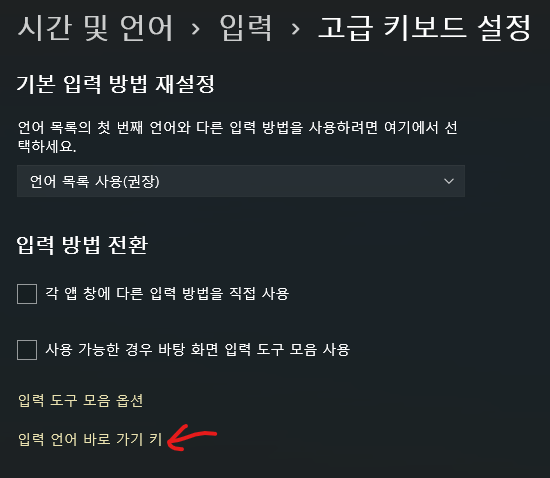
그리고 다음처럼:

자판 배열 전환을 할당 해제하면 됨. 여기까지만 해도 ctrl + shift + 0은 잘 작동한다. 찝찝하면 입력 언어 전환도 꺼버리자.
창 끌기 설정 변경
Windows 설정 > 시스템 > 멀티태스킹 > 창 끌기에서:
창을 스냅할 때 옆에 맞춤할 수 있는 항목을 제안합니다.체크 해제.작업 표시줄 앱 위로 마우스를 가져갈 때, 작업 보기에서, Alt + Tab을 누를 때 내 스냅된 창 표시'이것도 체크 해제. 체크 상태라면 win + tab, alt + tab에서도 창 그룹이 표시된다. 두 창을 맞춤상태로 했을 때의 그룹이 표시되는 기능인데, 켜두면 같은 앱을 여러 창으로 띄웠을 때 가끔 win + 숫자키가 먹통되는 버그가 있음.
alt + tab 목록에서 앱의 탭 제외하기
기본 설정 상으론 Edge 같은 앱의 탭 목록이 alt + tab에서도 보인다. 귀찮으니 시스템 > 멀티태스킹 > 스냅하거나 Alt+Tab을 누를 때 앱의 탭 표시 항목을 '탭 표시 안 함'으로 변경하자.
색 필터 단축키 끄기
Windows 설정 > 접근성 > 색상 필터에서 색 필터용 바로 가기 키 끄기
스크린샷 자동 저장 경로 변경
캡처 도구 앱 실행 > 설정에서 다운로드/스크린샷으로 경로 변경
텔넷 활성화
셸(관리자 권한)에서 아래 실행:
dism /online /Enable-Feature /FeatureName:TelnetClient

# localhost:4000 텔넷 접속
telnet localhost 4000
260자 경로 제한 풀기
레지스트리 편집기 > HKEY_LOCAL_MACHINE\SYSTEM\CurrentControlSet\Control\FileSystem > LongPathsEnabled의 값을 1로 변경
최적화 설정
PC 성능이 구릴 때 하는 설정
Windows 11 날씨 앱 삭제
메모리 점유 문제가 보고되었다. 링크
어차피 안쓰니 지우자.
업데이트용 임시 파일 보관하지 않기
설정 > Windows 업데이트 > 고급 옵션 > 다운로드 최적화에서 '다른 PC에서 다운로드 허용'을 끔.
애니메이션, 투명 효과 끄기
Windows 설정 > 접근성 > 시각 효에서 애니메이션 효과와 투명 효과 끄기
시각 효과 최소화
실행 창에서 SystemPropertiesPerformance로 성능 옵션 설정창을 띄워서 최적 성능으로 조정을 선택하면 모든 효과가 다 꺼지는데, 다음 두 개만 살림:
아이콘 대신 미리 보기로 표시화면 글꼴의 가장자리 다듬기
자동 프록시 끄기
❓ 설정 > 네트워크 및 인터넷 > 프록시에서 '자동으로 설정 검색'을 끔. 이거 끄면 브라우저 페이지 이동 속도 빨라진다는데…
작업 기록 끄기
야동, 야짤을 누군가에게 들키기 싫으면:
설정 > 개인 정보 > Windows 사용 권한 > 작업 기록에서 '이 장치에서 내 활동 기록 저장'과 'Microsoft에 내 활동 기록 보내기'를 끈다.
없어졌고, 설정 > 개인 정보 및 보안 > 검색에서 '기록 검색'과 끄기
피드백 끄기
설정 > 개인 정보 및 보안 > 피드백 및 진단에서 피드백, 진단 등의 기능을 끔.
Windows 위젯 삭제
시스템 앱이라 그런지 아직은 삭제는 모르겠고 win + ctrl + backspace 눌러서 보이는 거 다 끄는 방법 뿐.
기타 팁
네트워크 장치 우선순위 지정하기
PC에 여러 네트워크 장치가 활성화되어 있을 때 네트워크 우선순위를 지정하는 방법이다.
GUI:
Windows 설정 > 접근성 > 네트워크 및 인터넷 > 고급 네트워크 설정에서 네트워크 어댑터를 고르고, 추가 어댑터 옵션에서 TCP/IPv4와 TCP/IPv6를 더블 클릭, 고급으로 이동한 뒤 자동 메트릭 항목의 체크를 해제하고 인터페이스 메트릭의 값을 직접 지정한다.
ℹ️ 인터페이스 메트릭 값은 1부터 지정 가능하고, 낮을 수록 우선순위가 높다.
CLI:
# 네트워크 인터페이스 목록
Get-NetIPInterface
Get-NetIPInterface로 원하는 네트워크 인터페이스의 ifIndex 값을 확인하고,
# 메트릭 지정하기
Set-NetIPInterface -InterfaceIndex <ifIndex> -InterfaceMetric 10
Set-NetIPInterface으로 지정하면 끗.
파일 탐색기에서 파일 목록에 포커싱하기
최신 버전(대략 24H2 26100.4770 쯤) 기준, 탐색기 열자마자 아래 방향키 누르면 됨.
여러 파일을 한 번에 관리자 권한으로 실행하기
start "" "C:\전체경로\파일이름1"
start "" "C:\전체경로\파일이름2"
start "" "C:\전체경로\파일이름3"
이런 식으로 드라이브부터 시작하는 전체경로를 작성한 뒤 bat 확장자로 저장한다. 그리고 이 bat 파일을 관리자 권한으로 실행하면 됨.
파일 탐색기가 프리징 등으로 작동하지 않으면
작업 관리자ctrl + shift + esc에서 Windows 탐색기 혹은 explorer를 찾아 종료시킨다. 이렇게 하면 작업 표시줄이 사라지는데, 작업 관리자 창에서 새 작업 실행을 누르고 explorer를 입력하면 다시 나타난다.
영타 간격이 이상할 때
show me the money
show me the money
Windows를 쓰다보면 어느 순간 이렇게 글자간 간격이 너무 넓어지는 경우가 있는데, '문자 너비'가 '반자'에서 '전자'로 변경됐기 때문이다.
되돌리려면 문자 너비 변경 단축키 alt + =를 누르거나, 트레이 근처에 있는 입력 언어 표시줄에서 변경하면 된다.
시스템 정보 보기
OS, 시스템(기기), BIOS, CPU, 메인보드, 메모리 등의 버전/모델명/제조사 등의 정보를 확인할 수 있음.
명령 실행 창(win + r)에서 MSINFO32 입력하면 됨.
코타나 강제 삭제
Get-AppxPackage *microsoft.549981C3F5F10* | Remove-AppxPackage
단축키
10에서 11로 넘어오며 추가/변경된 것만 정리함. 나머지는 이 블로그 내부 링크 | Windows 10 게시글 링크
전역
- win + a: 빠른 설정 열기. 10에서 빠른 설정과 알림이 같이 있었는데 분리되었음.
- win + n: 알림과 달력 열기
- win + c: Copilot 앱 실행
- win + q win + s: 시작 메뉴 검색
- win + w: 위젯 열기. 원래는 'Windows Ink 열기' 였음
- win + h: 보이스 타이핑. Microsoft 음성 명령 서비스다.
- win + ctrl + v 사운드 출력. 여러 출력 장치 중 하나를 선택하거나 음향 효과를 지정하는 창을 띄운다.
- win + esc: 돋보기가 켜졌을 때 누르면 꺼짐
- win + space: 입력기 변환
- alt + esc: 창을 연 순서대로 거꾸로 순환. 아쉬운 대로 현재 활성화된 창을 안 보이게 숨기는 기능으로 사용할 수 있음. (최소화 단축키 좀 만들어줘… 😟)
- alt + shift + esc: 창을 연 순서대로 순환
창 크기/위치
- win + z: ⭐스냅 레이아웃 열기. 활성화된 창의 위치를 조정할 때 사용한다. 최근 업데이트로 쓰기 편해졌음.
- win + alt + 방향키: 스냅 레이아웃 전환
파일 탐색기
- shift + 우클릭: 파일 탐색기의 구 컨텍스트 메뉴를 활성화한다. Windows 10부터 추가된 새 컨텍스트 메뉴에서 '추가 옵션 표시'를 누르는 것과 같다.
- Numpad Plus: 사이드바에서 모든 하위 디렉터리 펼치기
- Numpad minus: 사이드바에서 모든 하위 디렉터리 접기
- alt + p: 미리보기 패널 열기